Un seul QR code. Trois étapes simples.
Chaque fonctionnalité Wedibox suit le même chemin : créez votre page, partagez votre code et laissez les invités faire le reste. Choisissez un guide ci-dessous pour voir exactement comment le vôtre va fonctionner.
- Créez votre page
- Partagez votre QR code
- Les invités participent
Voyez-le fonctionner avant votre premier invité
Essayez la démo gratuite. Scannez, envoyez et regardez la galerie se remplir, exactement comme le feront vos invités.
Gratuit · Sans compte
 Scannez avec votre téléphone
Guide affiché : Partage photo · touchez un autre guide pour changer
Le partage photo, de la mise en place au dernier téléchargement
La mise en place prend environ deux minutes. Ces cinq étapes couvrent tout le parcours, de l'activation au téléchargement de toutes les photos après le mariage.
-
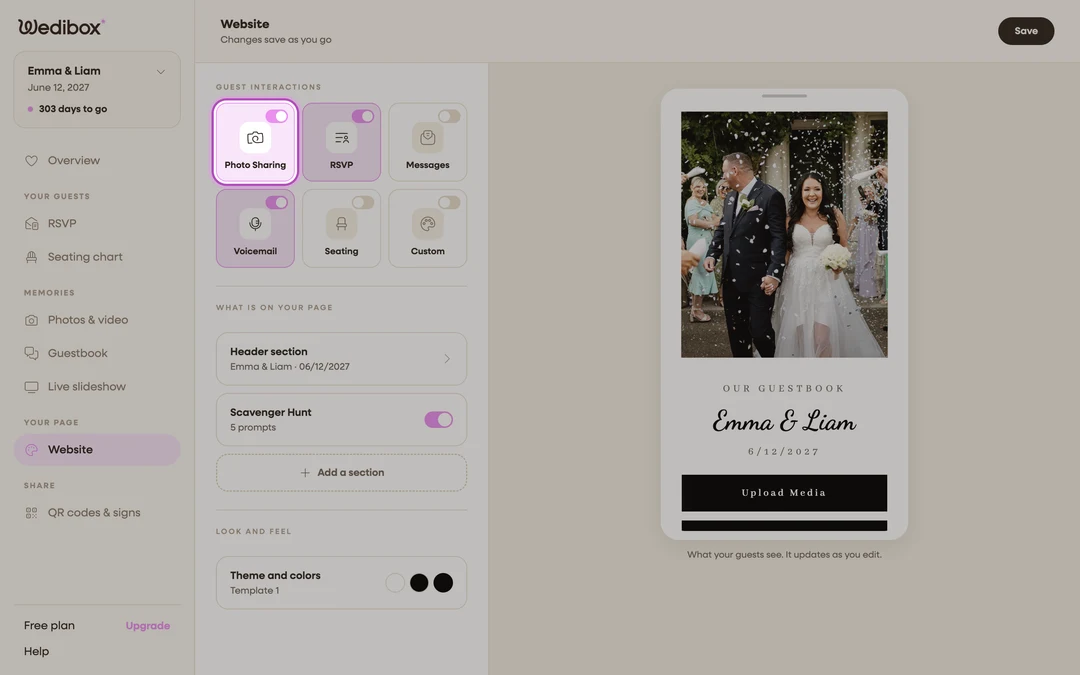
Activez le partage photo
Créez votre événement, puis ouvrez l'éditeur de site. Activez la tuile Partage photo dans les Interactions invités. Un seul interrupteur ajoute le bouton d'envoi à votre page et lance la collecte des photos et des vidéos.
-
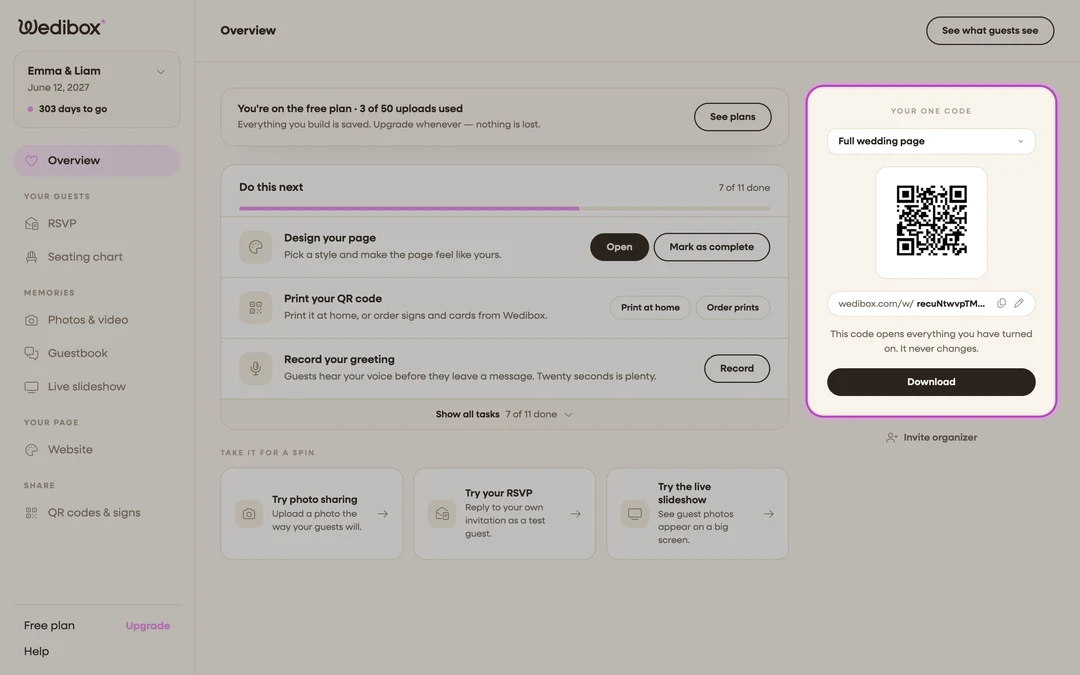
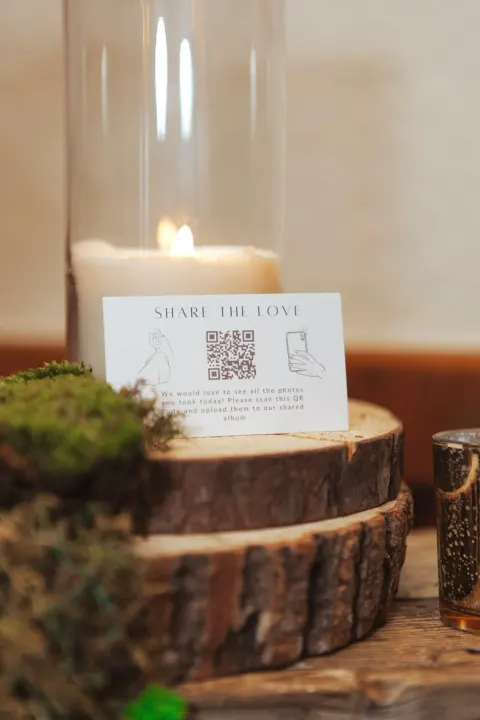
Imprimez et affichez votre QR code
Votre code est sur la page d'accueil du tableau de bord dès le premier jour. Il ne change jamais, vous pouvez donc l'imprimer tôt. Placez-le sur les marque-places, dans un cadre au bar ou sur votre programme de cérémonie. Il existe aussi un code spécial photo qui ouvre directement l'envoi.
-
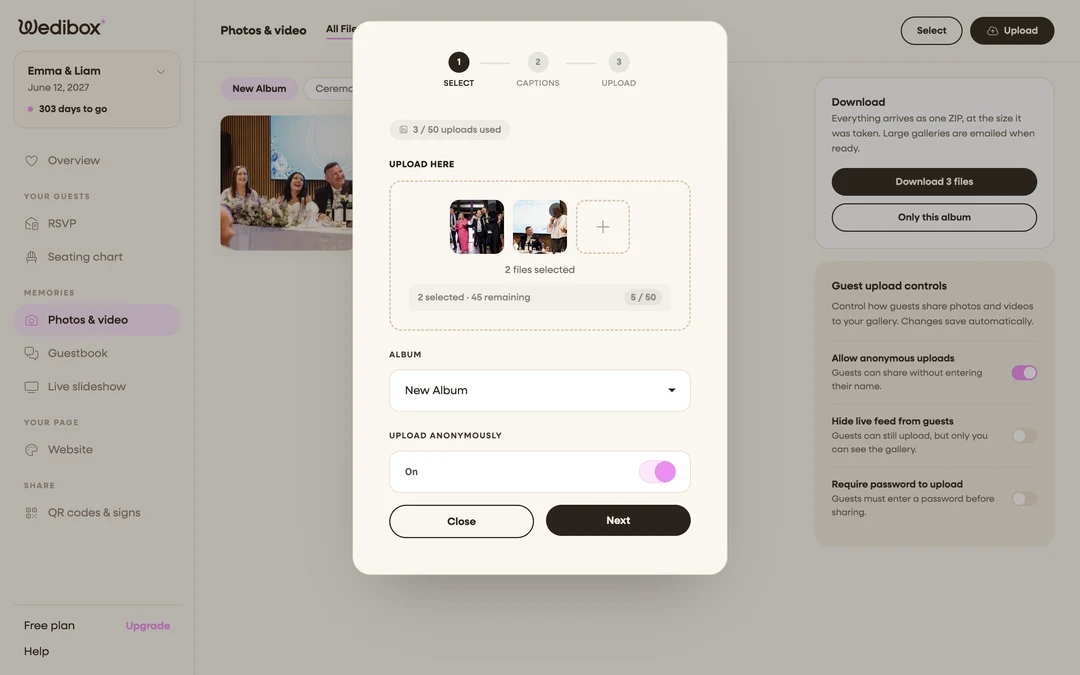
Soyez votre premier invité
Scannez votre propre code avec votre téléphone et envoyez une photo. La fenêtre d'envoi vous guide : choisissez vos fichiers, ajoutez une légende, terminé. Cela prend environ 30 secondes et lève tous les doutes avant l'impression.
-
Les invités scannent et envoient
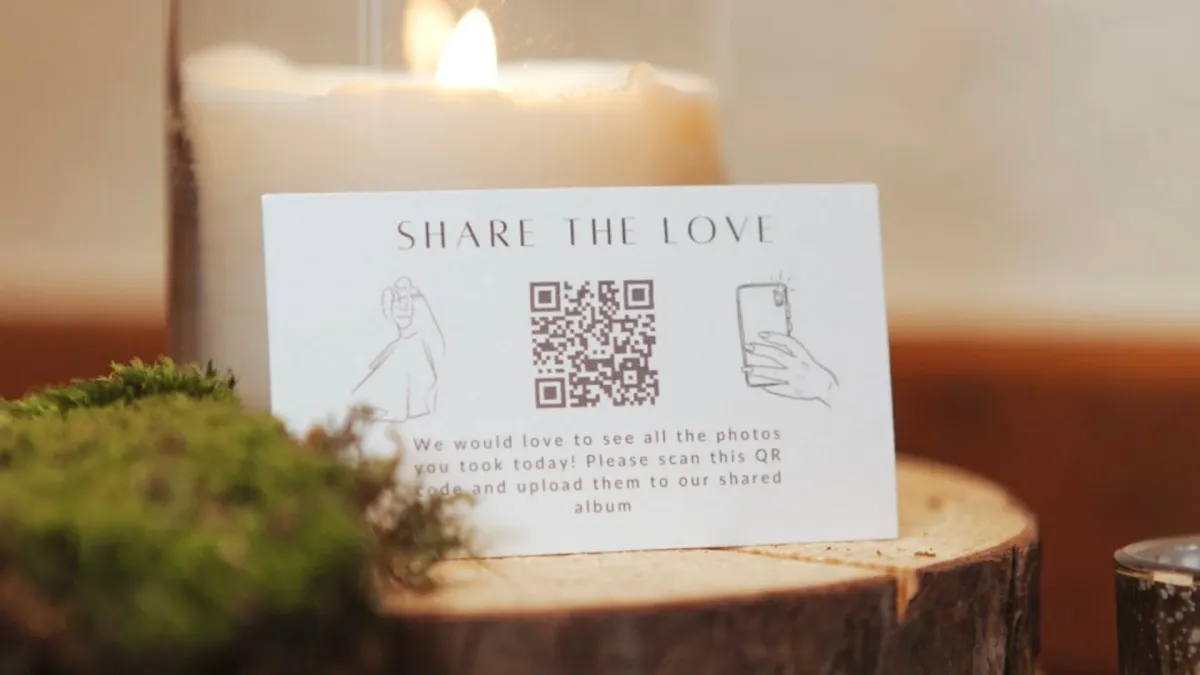
Le jour J, les invités pointent leur appareil photo vers le code et touchent le lien. Ils choisissent photos et vidéos, ajoutent une légende et envoient en une quinzaine de secondes. Pleine résolution, sans application, sans compte. Chaque envoi arrive dans votre galerie en temps réel.
-
Triez, partagez et téléchargez tout
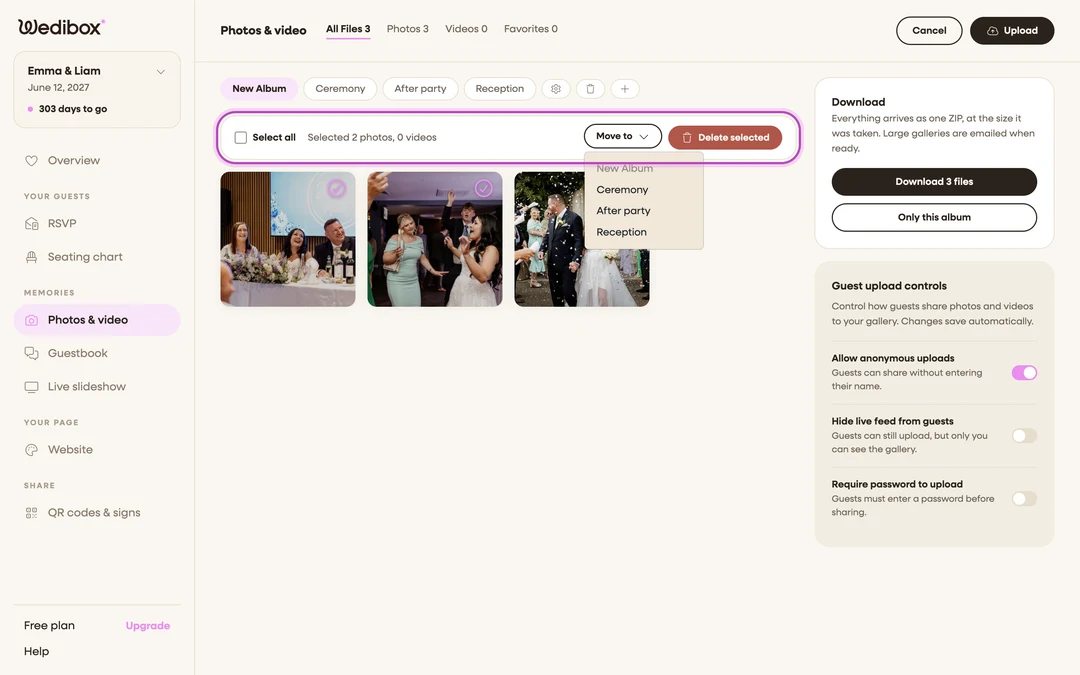
Classez les envois dans des albums comme Cérémonie et Réception, masquez ce que vous ne voulez pas montrer et laissez les invités parcourir et aimer la galerie. Après le mariage, téléchargez tout en un seul fichier ZIP, à la taille d'origine.
« Aucune connexion. Aucun compte. Aucune application. Scannez, envoyez, terminé. »
Votre livre d'or en cinq étapes douces
Des mots écrits, des photos jointes et des messages vocaux, collectés depuis le téléphone de chaque invité.
-
Activez les messages et le répondeur
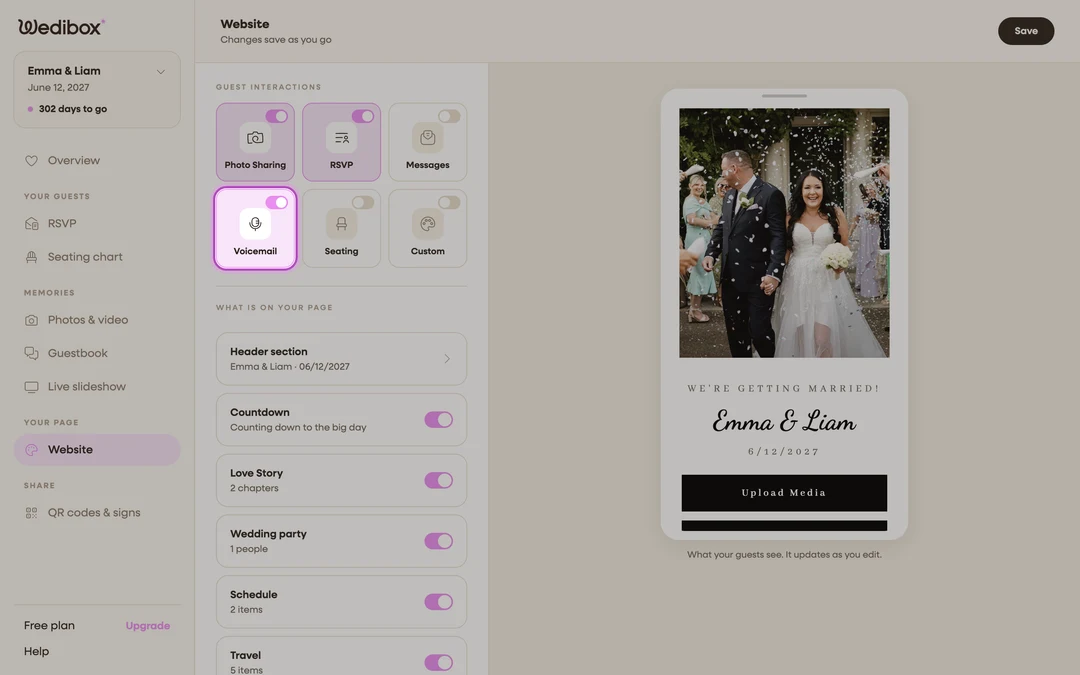
Ouvrez l'éditeur de site et trouvez les Interactions invités. Activez la tuile Messages pour les mots écrits et la tuile Répondeur pour les messages vocaux. Chaque interrupteur ajoute un bouton à votre page et tout s'enregistre au fur et à mesure.
-
Enregistrez votre annonce
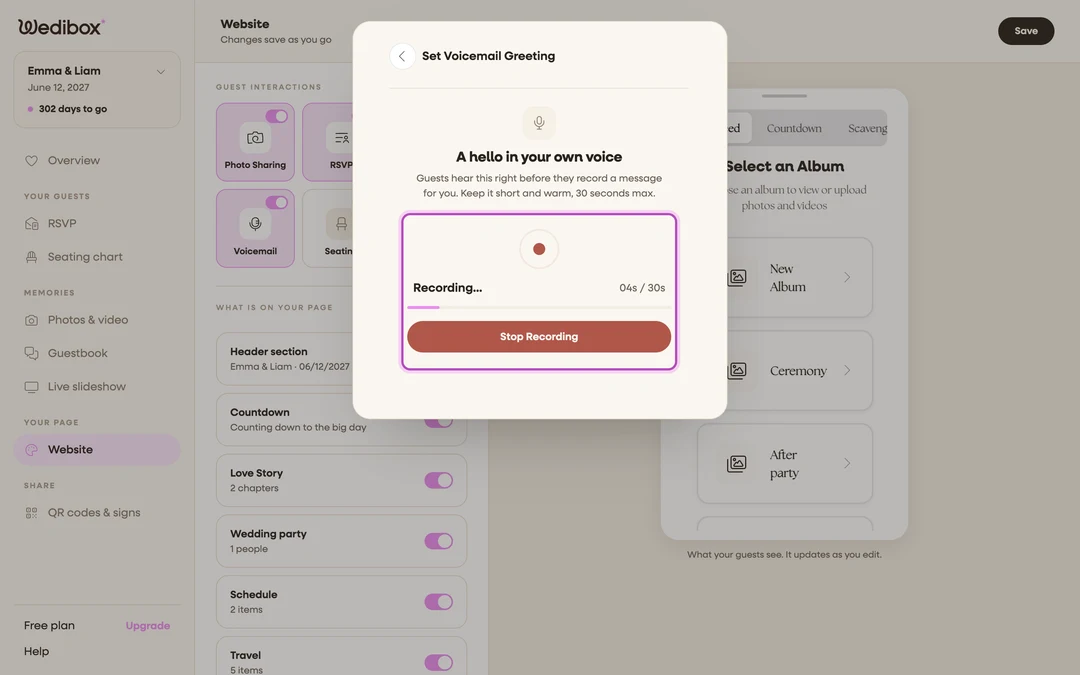
Les invités entendent votre voix avant le bip, comme sur un vrai répondeur. Enregistrez jusqu'à 30 secondes dans l'éditeur. Une annonce avec votre propre voix est la première raison pour laquelle les invités vont au bout.
-
Ajoutez vos propres questions
Donnez aux invités une question à laquelle répondre, comme l'histoire de votre rencontre. Vos questions apparaissent juste avant qu'ils écrivent ou enregistrent. Sans les vôtres, Wedibox propose une série standard.
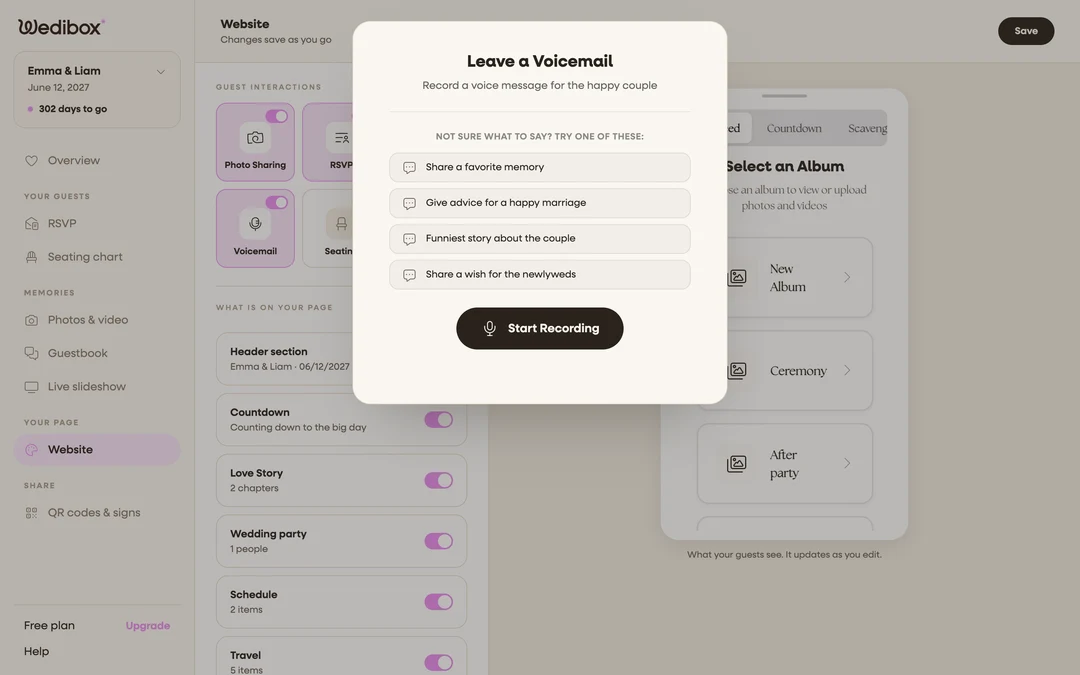
-
Les invités écrivent et enregistrent
Les invités touchent un bouton sur votre page, choisissent une question et laissent un mot ou un message vocal. Cela prend une vingtaine de secondes. Sans compte et sans application.
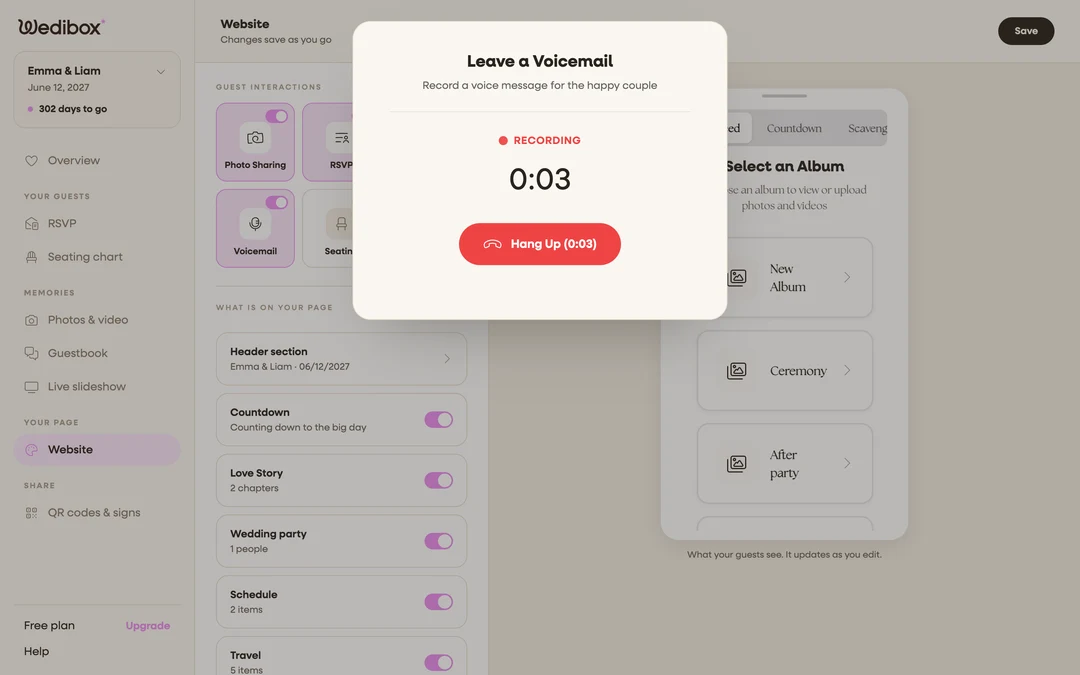
-
Lisez, écoutez et téléchargez tout
Chaque mot et chaque message vocal arrive sur votre page Livre d'or dans un seul fil. Écoutez les messages comme une playlist, cherchez par nom et téléchargez vos copies à garder.
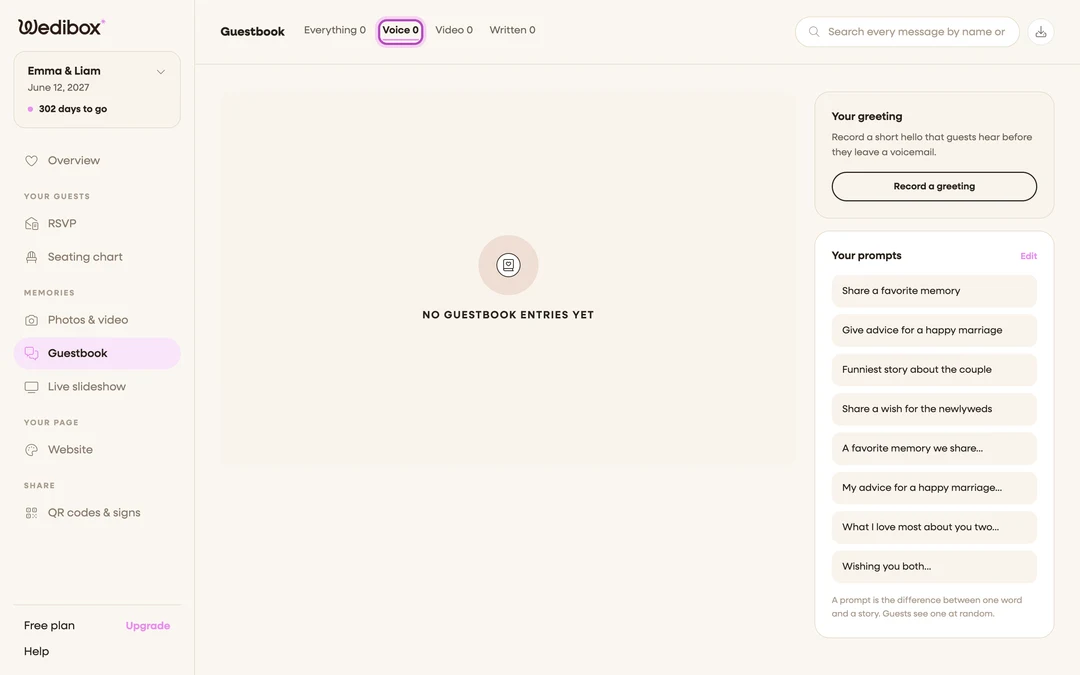
« Des histoires, des voix et des photos. Un livre que vous ouvrirez toute votre vie. »
Les RSVP en cinq étapes
Pas de tutoriel ni d'appel de prise en main. Juste cinq étapes entre maintenant et votre premier invité confirmé.
-
Construisez votre formulaire RSVP
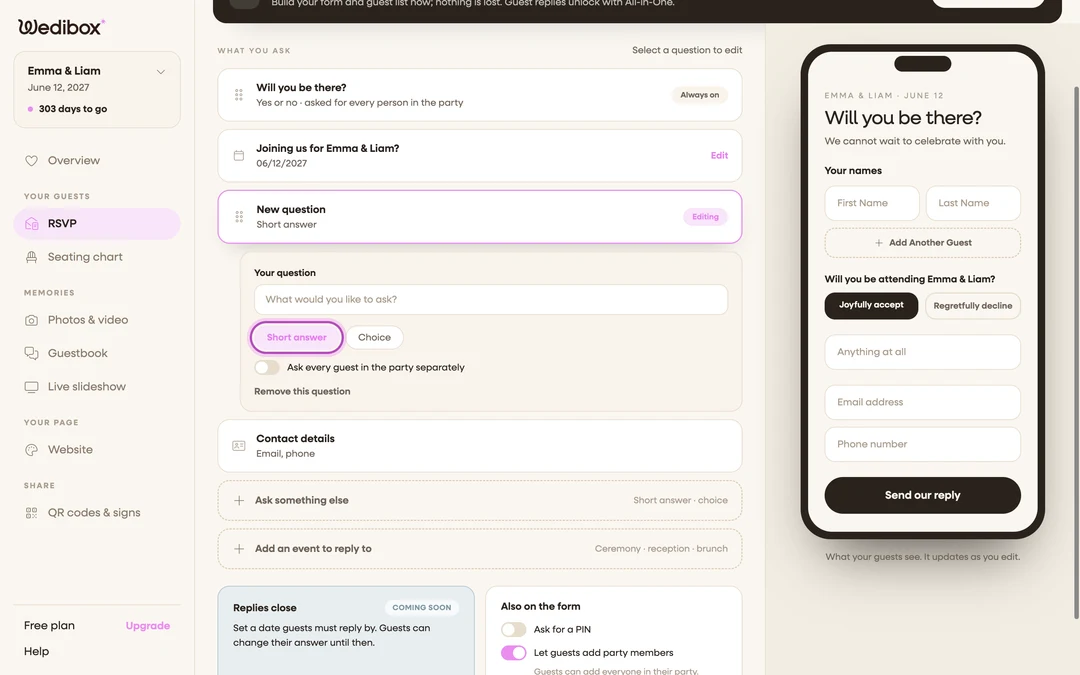
Ouvrez le RSVP dans votre tableau de bord et passez sur l'onglet de votre formulaire. La question de présence est déjà sur le formulaire. Choisissez les coordonnées à collecter et si les invités peuvent ajouter des accompagnants. Un aperçu sur téléphone se met à jour pendant que vous modifiez.
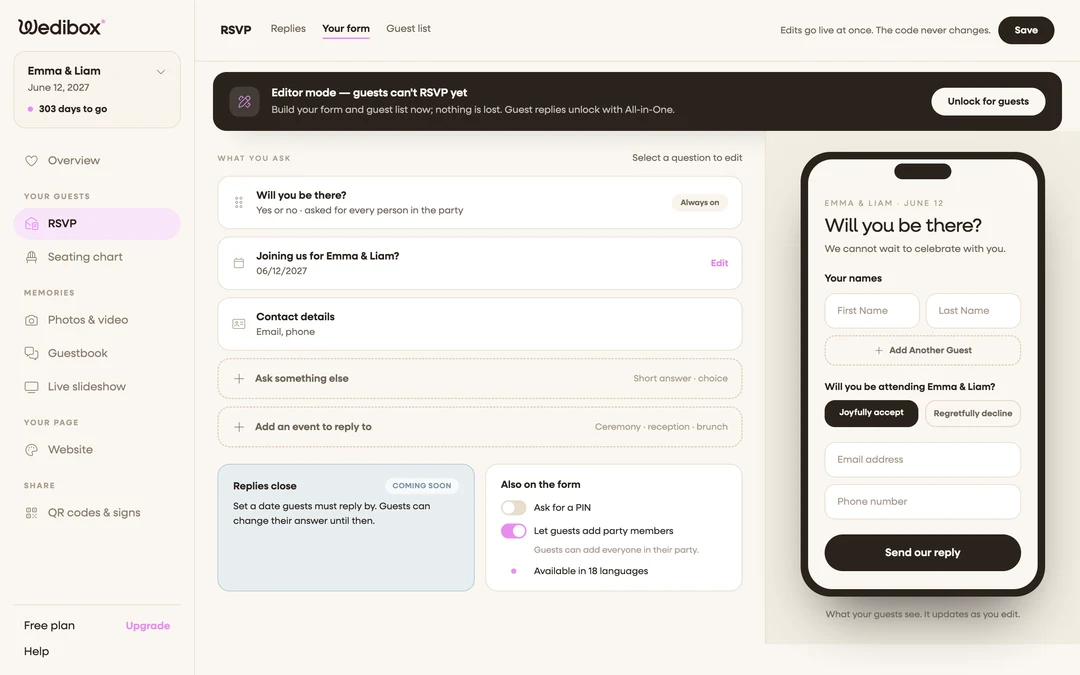
-
Posez vos propres questions
Ajoutez le choix du menu, les régimes particuliers ou tout ce que vous voulez savoir. Choix multiple ou texte libre, posé une fois par foyer ou une fois par invité. Chaque réponse a son propre décompte en direct.
-
Décidez qui peut répondre
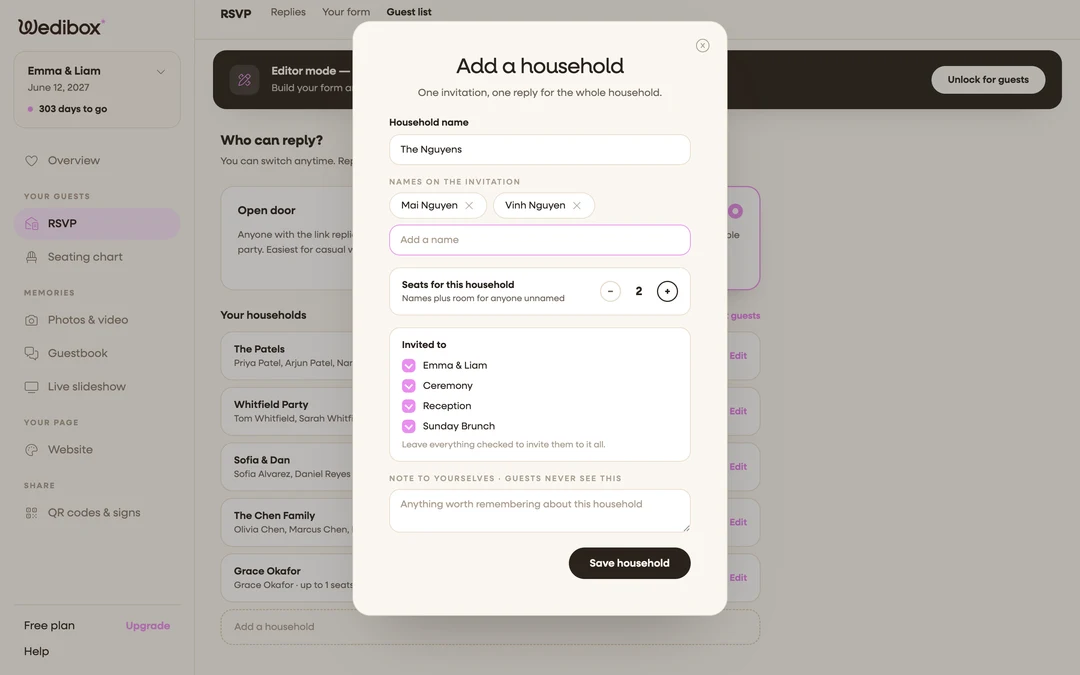
Le mode porte ouverte laisse répondre toute personne qui a votre lien. Le mode sur invitation limite les réponses aux foyers que vous ajoutez, chacun avec son propre nombre de places. Les invités cherchent leur nom et leur invitation apparaît.
-
Mettez votre code sur les faire-part
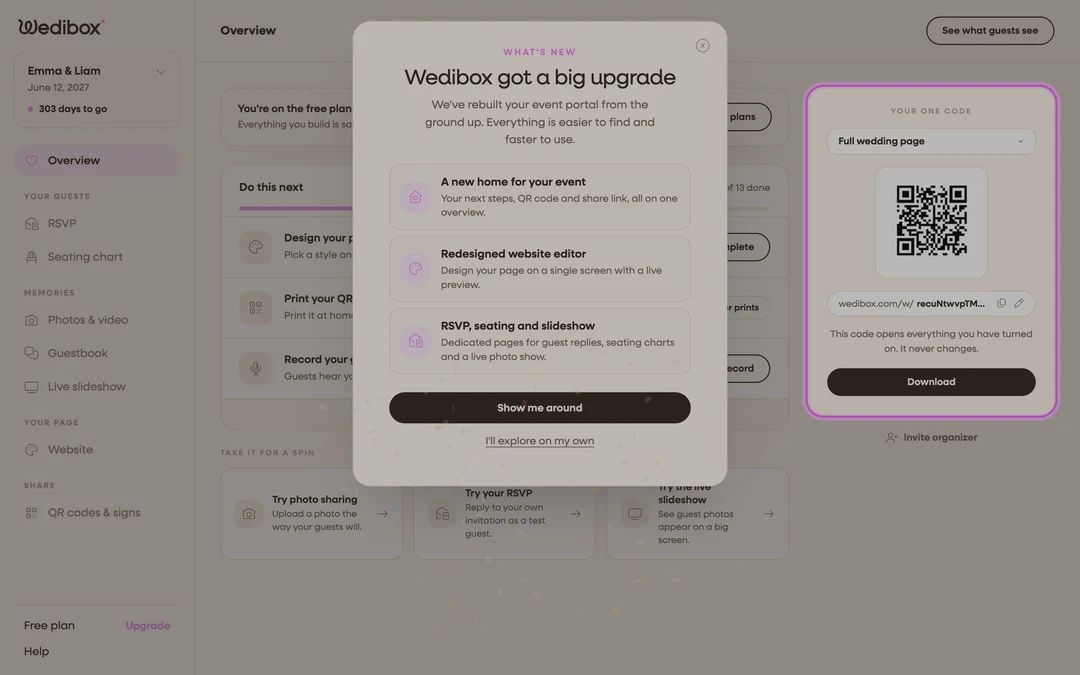
La carte de votre code unique, sur la page d'accueil du tableau de bord, propose une option RSVP seul. Elle ouvre directement le formulaire, sans rien d'autre. Le lien ne change jamais, vous pouvez donc imprimer avant que le menu soit arrêté.
-
Regardez les réponses arriver
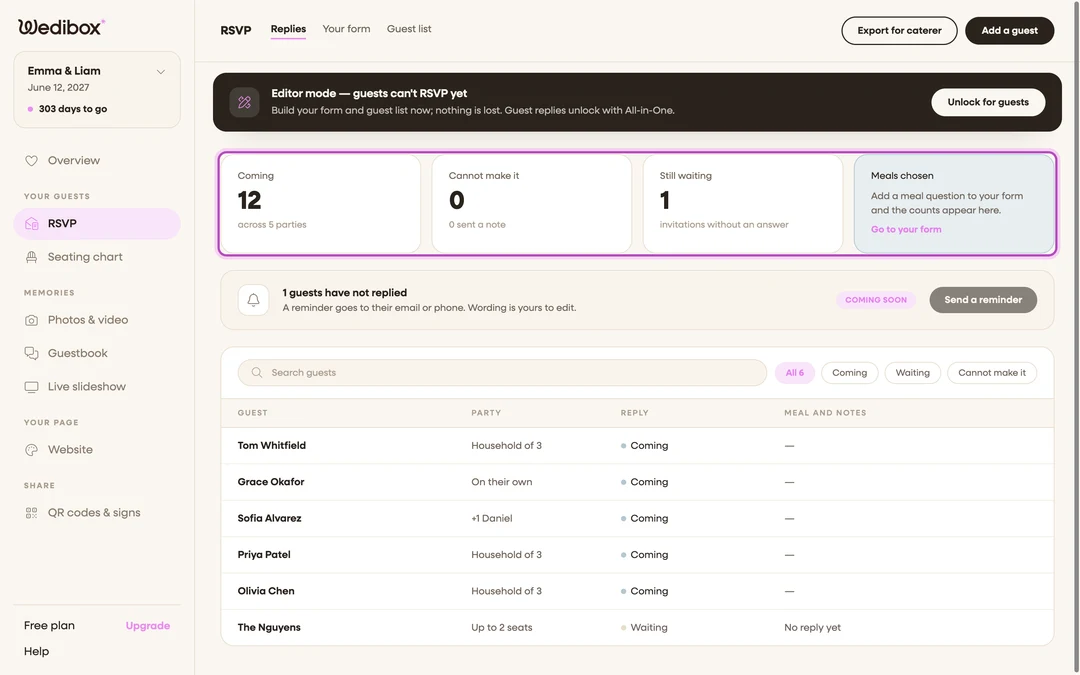
Quatre cartes tiennent le score : présents, absents, en attente et menus choisis. Filtrez la liste d'attente quand vient le moment de relancer. Exportez un fichier CSV propre pour votre traiteur.
« Les invités scannent, touchent oui, terminé. En moins de 30 secondes. »
Le plan de table en cinq étapes
Les invités trouvent leur table en quinze secondes. Vous pouvez tout réorganiser jusqu'au matin même.
-
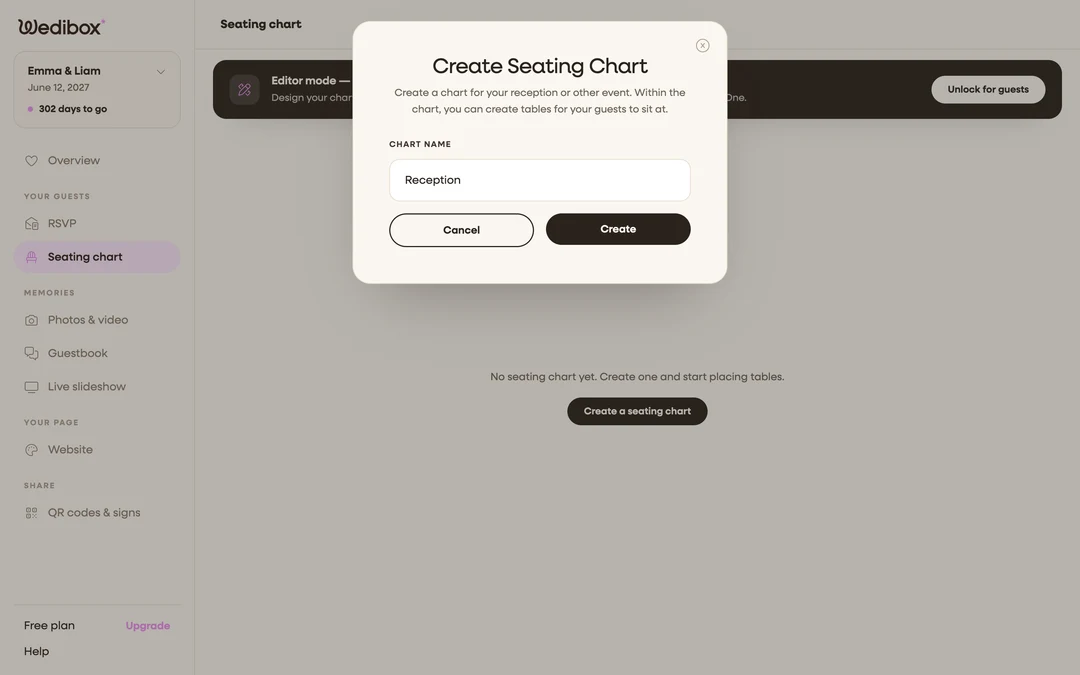
Créez votre plan
Ouvrez le plan de table dans votre tableau de bord et créez un plan pour votre salle. Un plan couvre un espace, et vous pouvez en ajouter d'autres plus tard. Vous pouvez aussi préparer la disposition avec le créateur de plan de table gratuit.
-
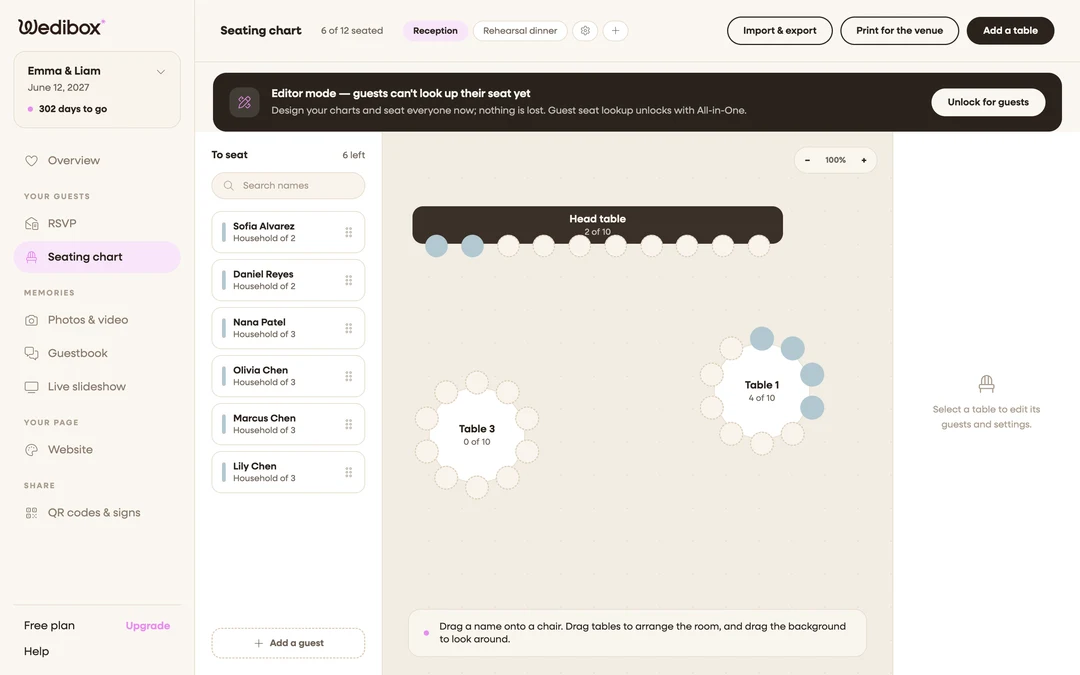
Disposez vos tables
Cliquez pour ajouter une table et glissez-la là où elle se trouve dans la vraie salle. Ronde, longue ou table d'honneur, jusqu'à 40 places chacune. Le plan suit votre salle, pas un tableur.
-
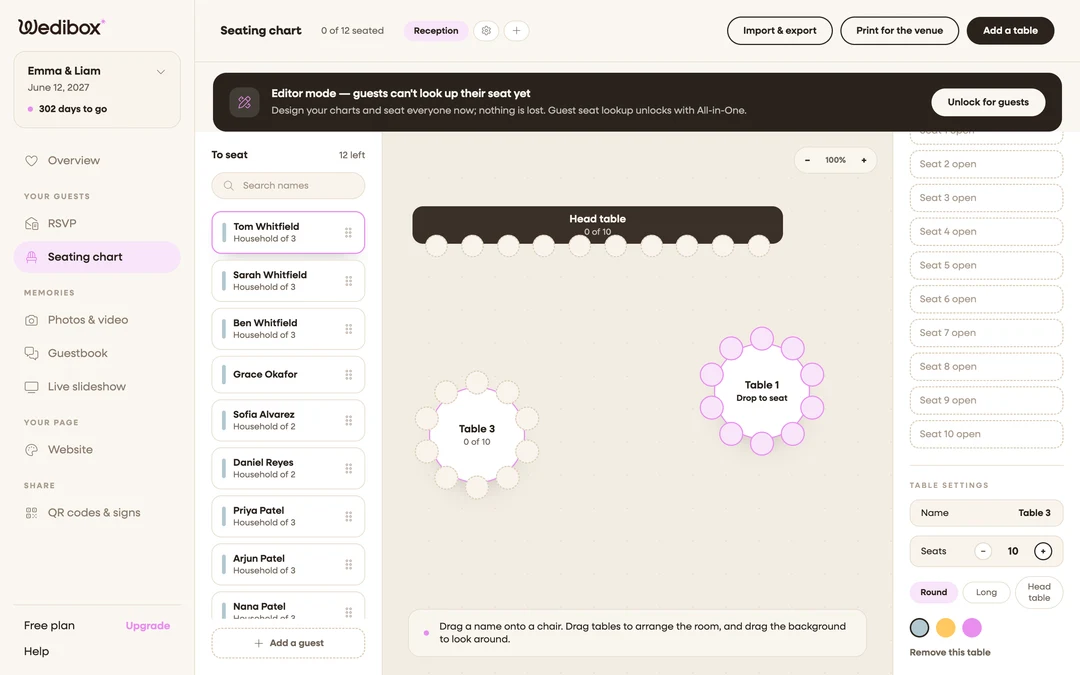
Placez les invités par nom
Le panneau des invités à placer liste tous ceux qui attendent encore une chaise. Les noms de votre liste RSVP apparaissent automatiquement. Glissez un nom sur une place et le compteur monte. Réorganisez aussi souvent que les réponses changent.
-
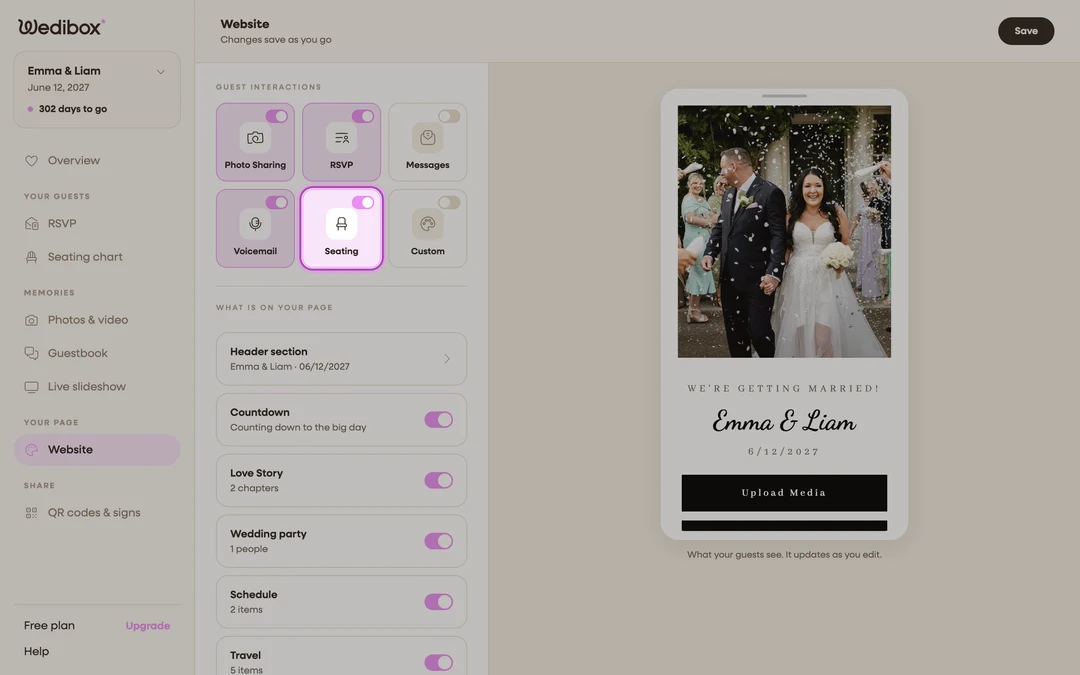
Activez Trouver sa place
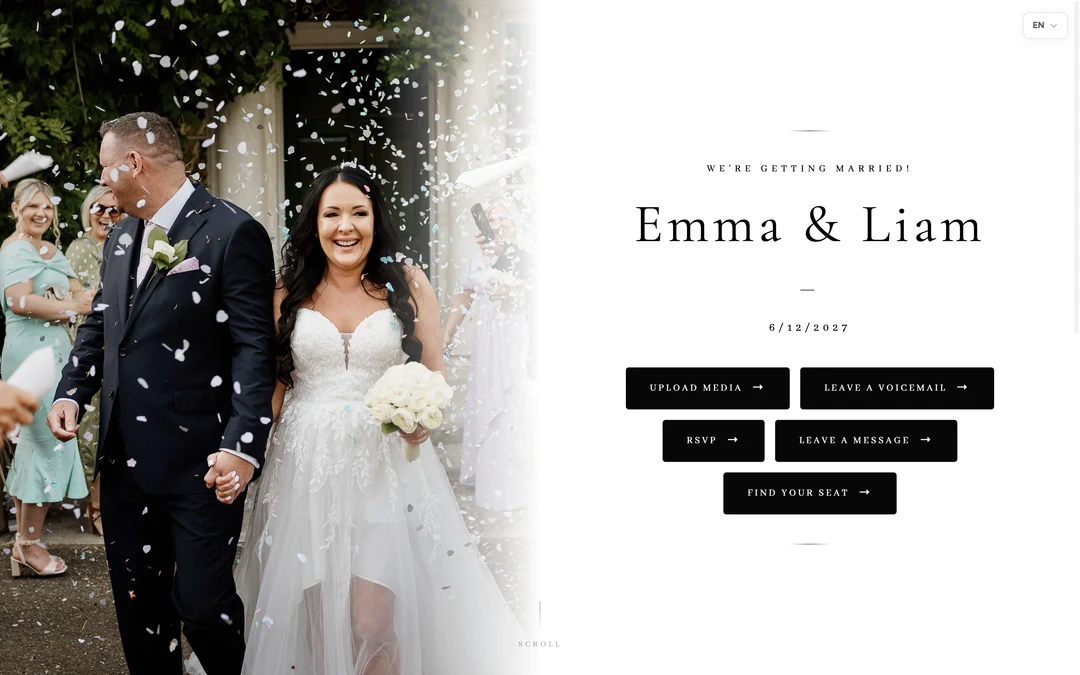
Activez la tuile Placement dans les Interactions invités. Cela ajoute un bouton Trouver sa place à votre page et met la recherche en ligne. Il existe aussi une page et un QR code dédiés pour l'entrée de la salle.
-
Les invités scannent et cherchent
Sur place, les invités scannent le code, tapent leur nom et voient leur table et leur place immédiatement. Pas de chevalet, pas de file devant le panneau.
« Scanner. Chercher. S'asseoir. »
Le diaporama en direct en cinq étapes
Les envois des invités apparaissent sur grand écran quelques secondes après la prise.
-
Ouvrez la page de contrôle du diaporama
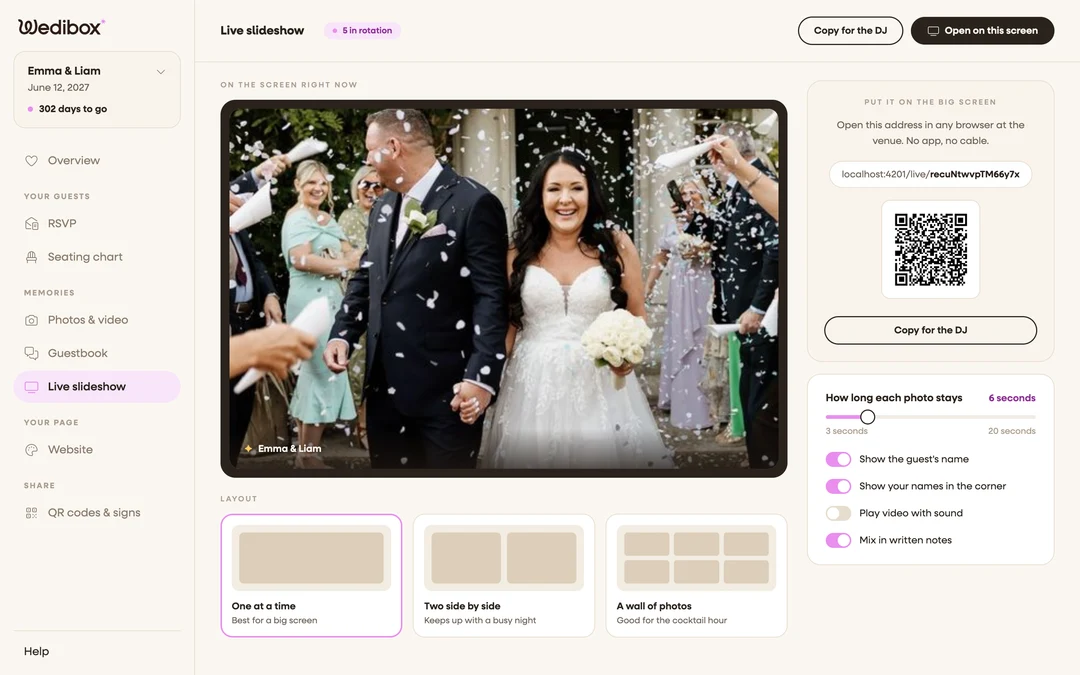
Cliquez sur le diaporama en direct dans votre tableau de bord. L'aperçu montre exactement ce que l'écran de la salle va jouer. Tout se règle depuis cette seule page.
-
Choisissez la disposition et le rythme
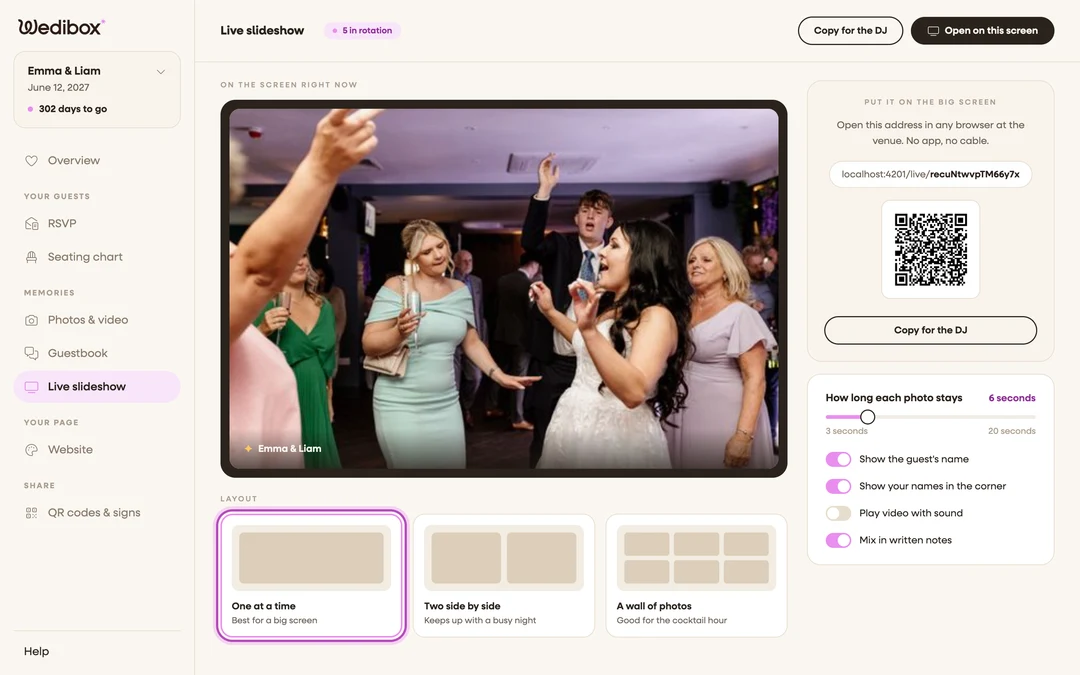
Une photo à la fois, deux côte à côte ou un mur de photos. Réglez la durée de chaque photo, de 3 à 20 secondes. Activez ou non les noms des invités, vos noms, le son des vidéos et les mots écrits entre les photos.
-
Envoyez le lien à l'écran de la salle
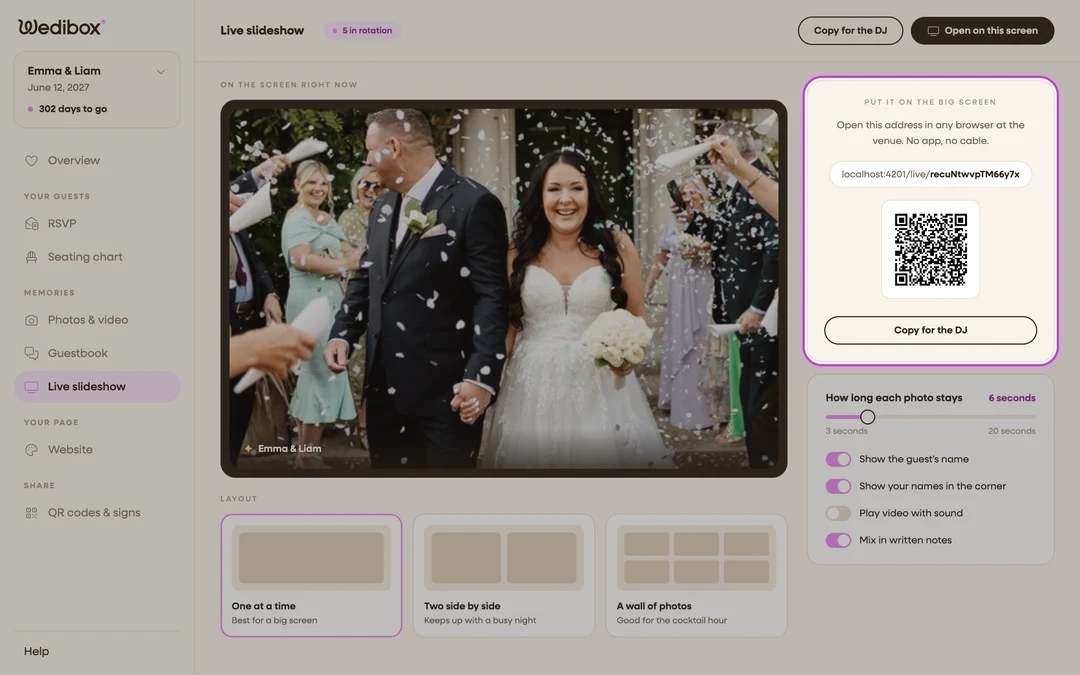
Copiez le lien pour le DJ et envoyez-le à la personne qui gère l'écran. Vos réglages voyagent dans le lien. Tout écran avec un navigateur convient : une télévision connectée, un ordinateur en HDMI ou une diffusion sans fil.
Comment mettre le diaporama sur une télévision ou un projecteur
-
Les invités envoient et l'écran suit
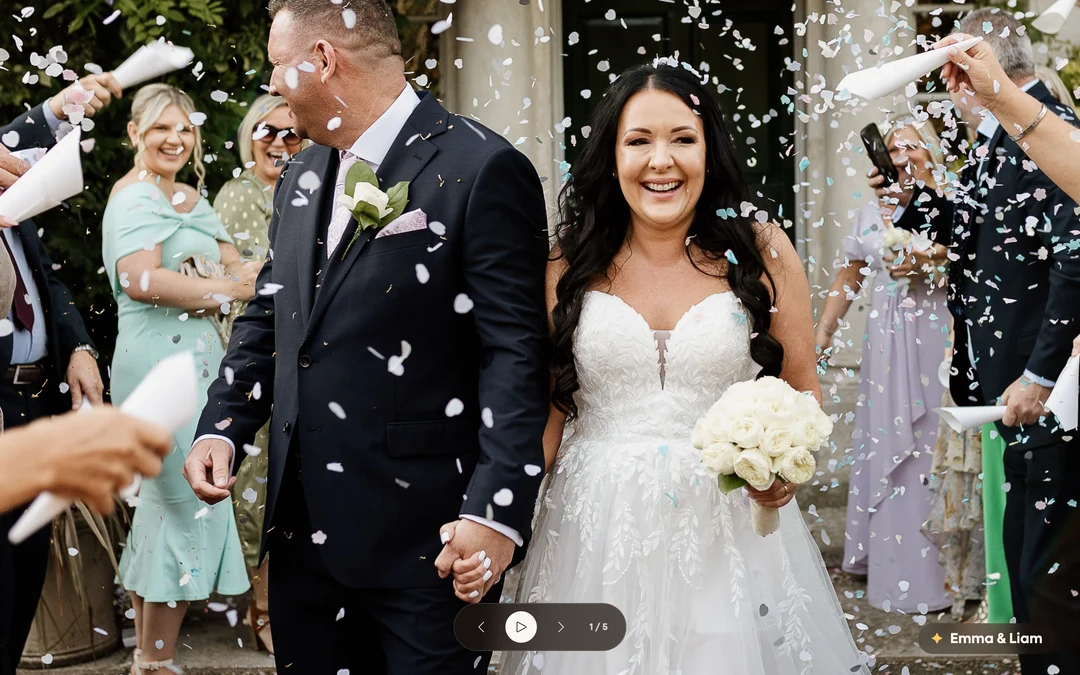
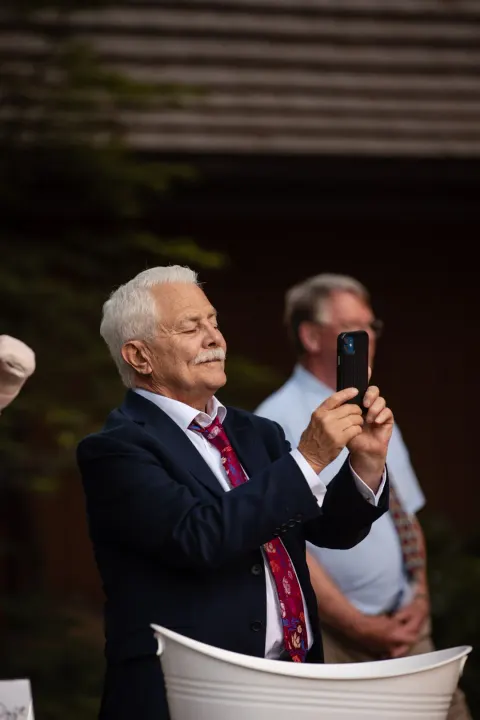
Les invités scannent votre code et envoient depuis leur chaise. Chaque photo rejoint la rotation quelques secondes plus tard, la plus ancienne d'abord, et l'écran rejoue la soirée dans l'ordre. Les invités applaudissent quand la leur apparaît.
-
Modérez depuis votre téléphone
Certaines photos ne sont pas faites pour un écran de deux mètres. Supprimez n'importe quel envoi depuis votre téléphone pendant la réception et il quitte la galerie immédiatement. Un co-organisateur peut le faire pour vous.
« L'énergie se sent dans toute la salle. »


Encore en train de décider si Wedibox est fait pour vous ?
Explorez toutes les fonctionnalités ci-dessus, essayez la démo ou écrivez-nous avec vos questions. Nous sommes là pour vous aider.
Gratuit pour commencer · 45 € en une seule fois · sans abonnement